 Module 13Gratuit
Utiliser Copilot dans Microsoft 365
Un brief, un calcul et un message que vous savez contrôler.
Ce que vous allez faire
- Point de départUn compte rendu, un tableau et un email
- Votre manipulationDemander un brief à Copilot, puis vérifier ses sources
- Résultat à contrôlerUn message qui distingue décisions et questions ouvertes
Le projet avance entre vos emails, vos fichiers et vos réunions.
Comment préparer le prochain point avec Copilot ?
- 01
Se repérer dans Copilot
- 02
Travailler avec ses sources
- 03
Vérifier les livrables
Avancez pas à pas
Un exemple à la fois- 12 min
Copilot Chat : les boutons et la personnalisation
Retrouvez chaque repère du chat professionnel et réglez les réponses à votre façon.
- 8 min
Sources : joindre, cadrer et vérifier
Suivez le chemin d’un fichier jusqu’au passage cité dans la réponse.
- 8 min
Word : du brouillon au document
Générez, affinez et conservez un texte fidèle à vos notes.
- 8 min
Excel : comprendre avant de modifier
Choisissez entre chat, plan et modification, puis vérifiez un calcul.
- 8 min
PowerPoint : construire une histoire claire
Structurez un support, ajoutez une slide et préparez les questions.
- 8 min
Outlook : répondre sans promettre trop
Résumez le fil, préparez une réponse et gardez la maîtrise de l’envoi.
- 8 min
Teams : retrouver décisions et actions
Comprenez le rôle de la transcription et produisez un suivi exploitable.
- 8 min
Pages, Notebooks et agents : choisir le bon espace
Transformez une réponse en contenu durable et choisissez une aide adaptée.
Ce que vous saurez faire
- Se repérer dans les interfaces de Copilot au travail
- Choisir les sources et comprendre l’effet des boutons
- Produire puis vérifier un livrable dans Microsoft 365
Mission finale : Préparez le point de lancement Atlas
Tester CopilotAtelier interactif · sans compte Microsoft
Où sont les réglages de Copilot Chat ?
Votre profil, en bas à gauche
Comment puis-je vous aider ?
Préparez votre prochain point Atlas.
Comparer avec les captures Microsoft 1 référence
Reconstitution pédagogique de Microsoft 365 Copilot professionnel. Les captures officielles ci-dessous servent de référence ; elles ne garantissent pas la disposition de votre compte.
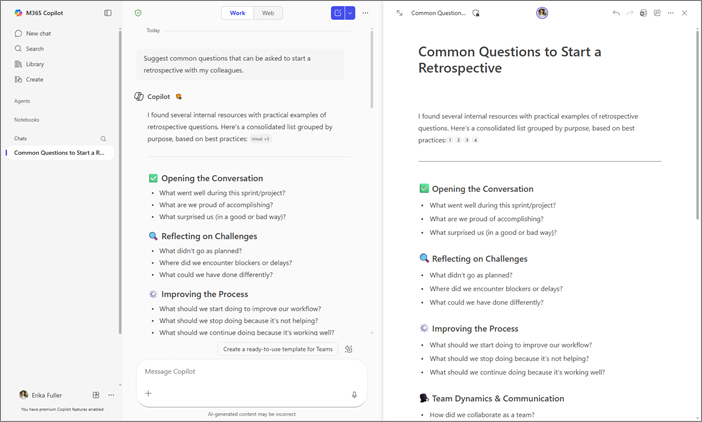
© Microsoft · Captures récupérées le 10 septembre 2026. La date de récupération ne correspond pas à une version du produit.
Repères Microsoft 365 reconstitués pour apprendre. Dans votre compte. Compte professionnel ou scolaire Microsoft 365 éligible. Le chat grand public est un autre environnement. Les sources de travail et fonctions avancées dépendent de la licence et de l’organisation.